快速接入
适用场景: 在 Cursor、Claude Desktop、VS Code (via Continue) 等 AI 编辑器中通过自然语言管理 Apipost 接口资产。
本篇文档将带您在 3 分钟内完成 Apipost MCP Server 的配置,让您的 AI 编辑器具备直接操控接口资产的能力。
1.1 准备工作
在配置前,请确保您拥有 Apipost 工作台的访问权限,并获取以下凭证:
确认访问地址 (URL):
云端版:
https://open.apipost.net/mcp私有化版: 请输入您公司部署的实际域名(如
https://{{您的私有域名}}/openapi/mcp)。获取 API Token:
API Token 是操作您项目资产的唯一凭证,请勿将其泄露。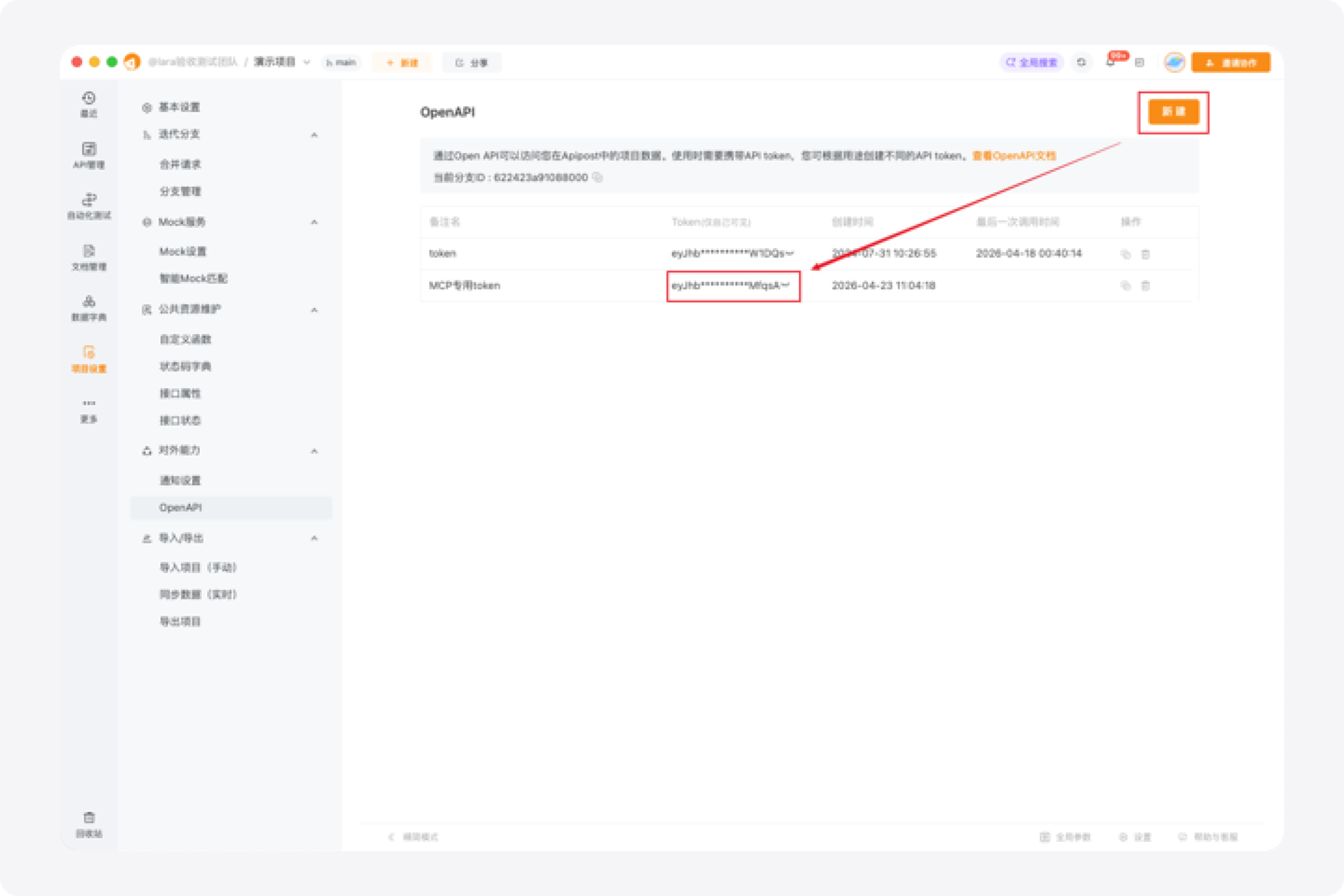 登录 Apipost,进入 项目设置 -> OpenAPI -> 创建 Token,保存并复制token。
1.2 在编辑器中配置 (以 Trae 为例)
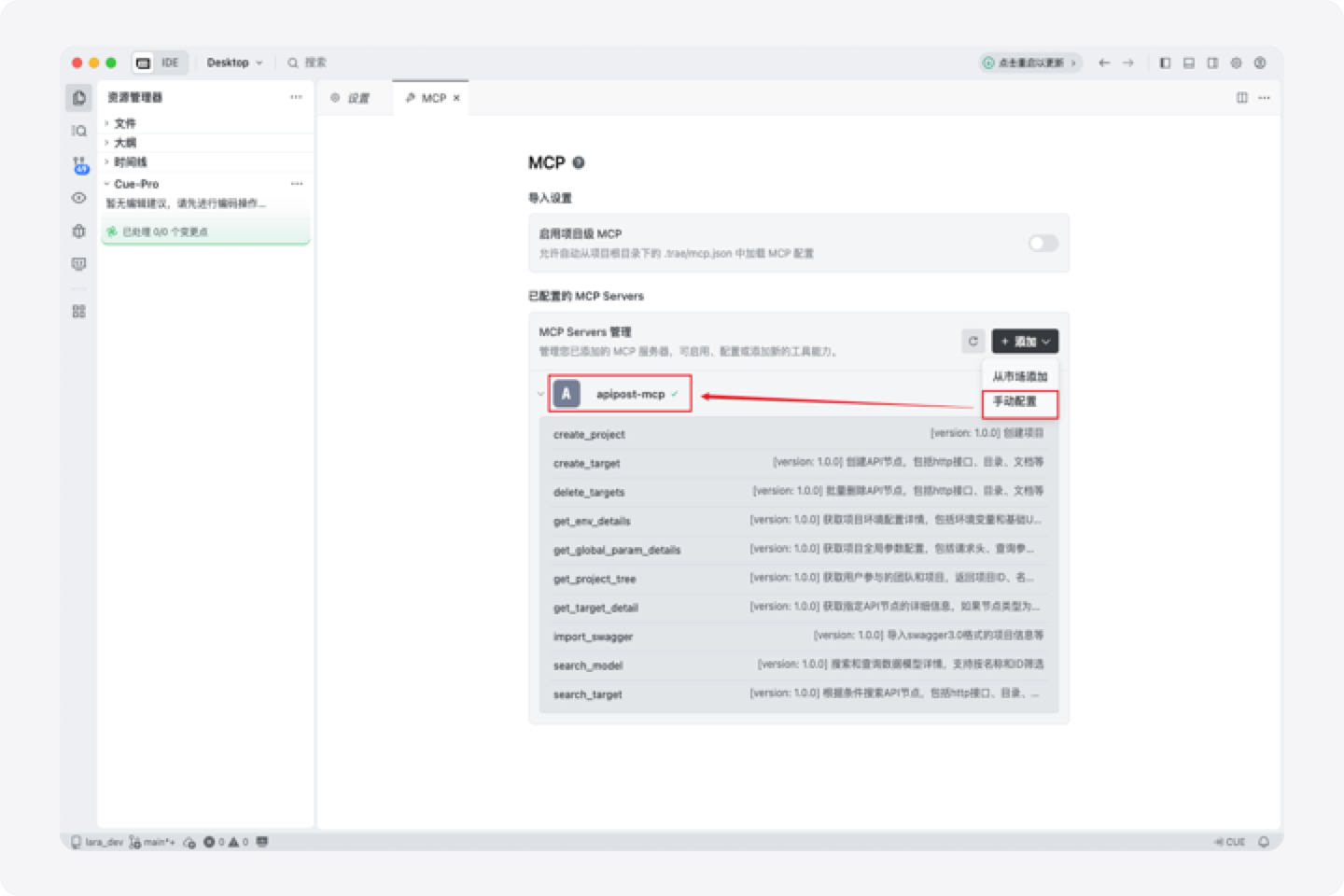
- 打开 Trae 设置:
设置 -> MCP。 - 点击 添加 -> 手动配置。
- 复制并修改下方配置:
{
  "mcpServers": {
    "apipost-mcp": {
      "url": "https://open.apipost.net/mcp",
      "headers": {
        "api-token": "在此粘贴您的 Token"
      }
    }
  }
}
1.3 如何确认配置成功?
配置保存后,AI 助手会自动加载 MCP 服务。您可以通过以下步骤验证链路是否通畅:
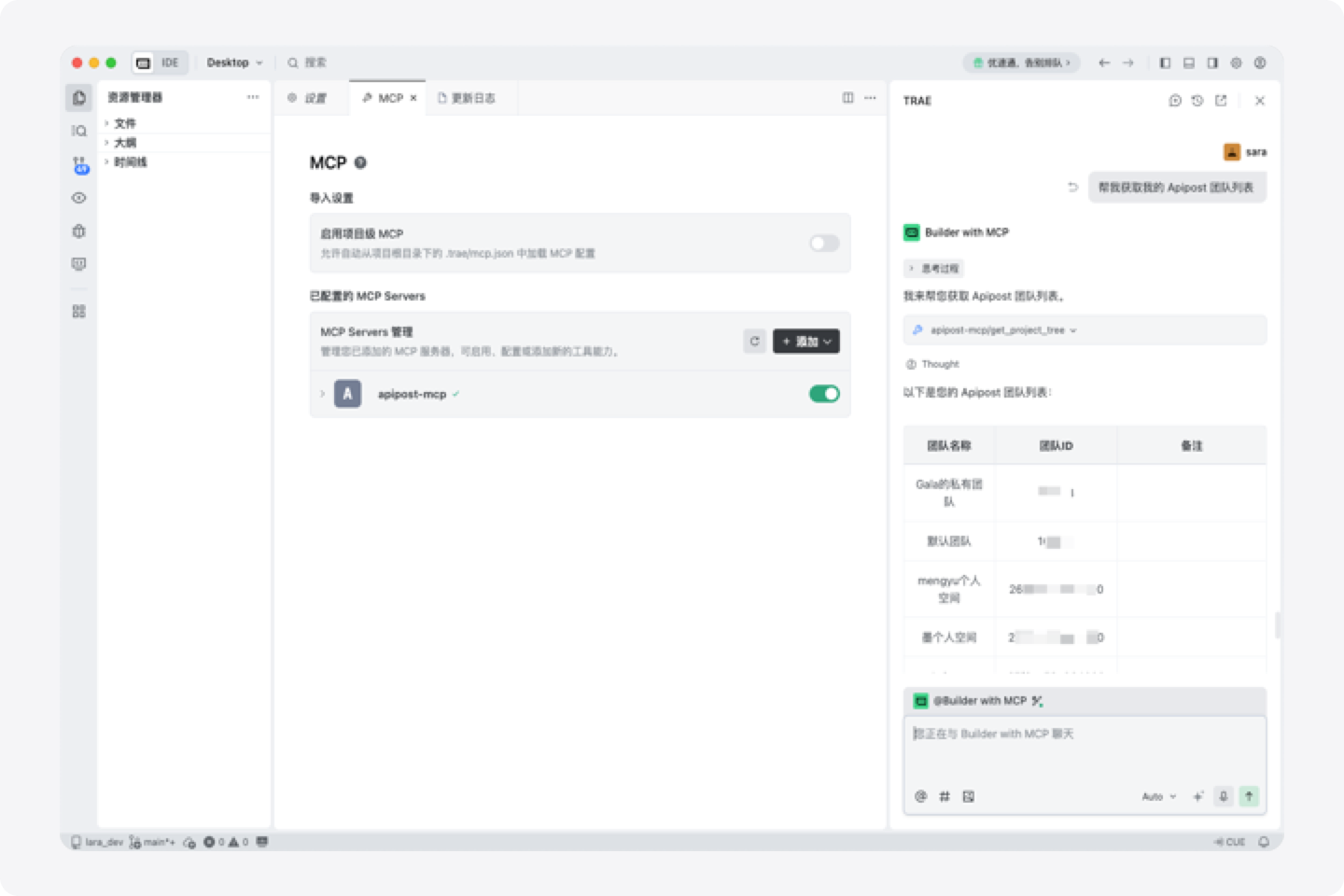
第一步:发送验证指令
在对话框(Chat/Compose)中输入以下指令之一:
帮我获取我的 Apipost 团队列表/列出我参与的项目名称...
第二步:观察返回结果
- 配置成功: AI 能够准确列出您在 Apipost 工作台参与的项目信息(例如:“电商 API 项目”、“用户中心”)。
- 配置失败:
- 如果 AI 提示“未找到相应工具”或“连接超时”,请检查
url是否正确。 - 如果 AI 返回
401 Unauthorized,请检查api-token是否有效。
- 如果 AI 提示“未找到相应工具”或“连接超时”,请检查
💡 PM 贴士: 一旦 AI 能列出团队列表,说明它已经获得了您工作台的“入场券”,您可以开始尝试更高级的操作了。